


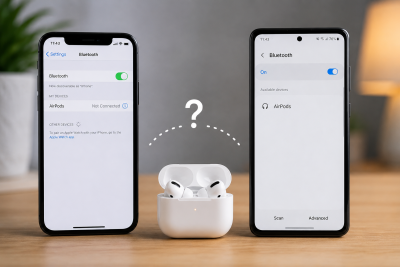
اگر شما هم با این مشکل روبه رو شده اید که ایرپاد QCY به گوشی وصل می شود اما صدا پخش نمی کند، در اغلب مواقع، این مشکل به معنی از کار افتادن کامل ایرپاد نیست و می تواند از تنظیمات گوشی، اختلال نرمافزاری، اتصال همزمان به دستگاه دیگر یا حتی جرم گرفتن مسیر خروجی صدا باشد.
مشکل صدا نداشتن ایرپاد QCY معمولاً با چند اقدام ساده قابل حل است. در این مقاله از جی ام سی کالا، به صورت کامل دلایل احتمالی و راه حل های چرا ایرپاد QCY وصل میشود اما صدا پخش نمیکند؟ را بررسی می کنیم تا بتوانید بدون دردسر، ایرپاد خود را دوباره به حالت عادی برگردانید.
دلایل رایج عدم پخش صدای ایرپاد QCY
در حالت عادی، اتصال بلوتوث به معنی آماده بودن مسیر انتقال صداست؛ اما ممکن است دستگاه به صورت ظاهری متصل شده باشد، ولی خروجی صدا به مقصد دیگری برود یا به دلیل یک خطا، انتقال صدا انجام نشود. این مسئله در ایرپادهای QCY هم دیده می شود و معمولاً یکی از ۷ دلیل زیر پشت آن قرار دارد.
اتصال همزمان به دو دستگاه (Multipoint)
بسیاری از مدل های QCY از قابلیت Multipoint پشتیبانی می کنند؛ یعنی می توانند به طور همزمان به دو دستگاه وصل شوند. این قابلیت اغلب بسیار مفید است، اما گاهی باعث می شود صدا به جای گوشی فعلی، به دستگاه دیگری منتقل شود یا اصلاً بین دو دستگاه دچار تداخل شود.
در چنین حالتی، بهتر است اتصال دستگاه های دیگر را موقتاً قطع کنید و فقط یک دستگاه را نگه دارید. این کار بهخصوص زمانی مفید است که کاربر با رفع مشکل قطع و وصل صدای هدفون بیسیم روبه رو شده باشد. در واقع، گاهی مشکل از خود ایرپاد نیست، بلکه از مدیریت نادرست اتصال همزمان است.
تنظیمات خروجی صدا در گوشی
یکی از رایج ترین دلایل این است که گوشی هنوز ایرپاد را به عنوان مقصد صوتی انتخاب نکرده است. بسیاری از کاربران فقط از روی آیکون بلوتوث تصور می کنند صدا باید از ایرپاد پخش شود، اما در عمل خروجی صدا ممکن است روی اسپیکر داخلی، هندزفری دیگر یا دستگاه بیسیم متفاوتی تنظیم شده باشد. در آیفون و اندروید، منوی خروجی صدا را باز کنید و مطمئن شوید QCY به عنوان دستگاه فعال انتخاب شده است.
این مورد در ظاهر ساده است اما بارها باعث شده کاربر فکر کند هندزفری QCY صدا نمی دهد، در حالی که فقط مقصد صدا اشتباه بوده است. اگر هنگام پخش موسیقی یا تماس، صدا از بلندگوی گوشی میآید، اولین اقدام باید بررسی انتخاب خروجی صوتی باشد.
جرم گرفتن یا مسدود شدن مش های خروجی صدا
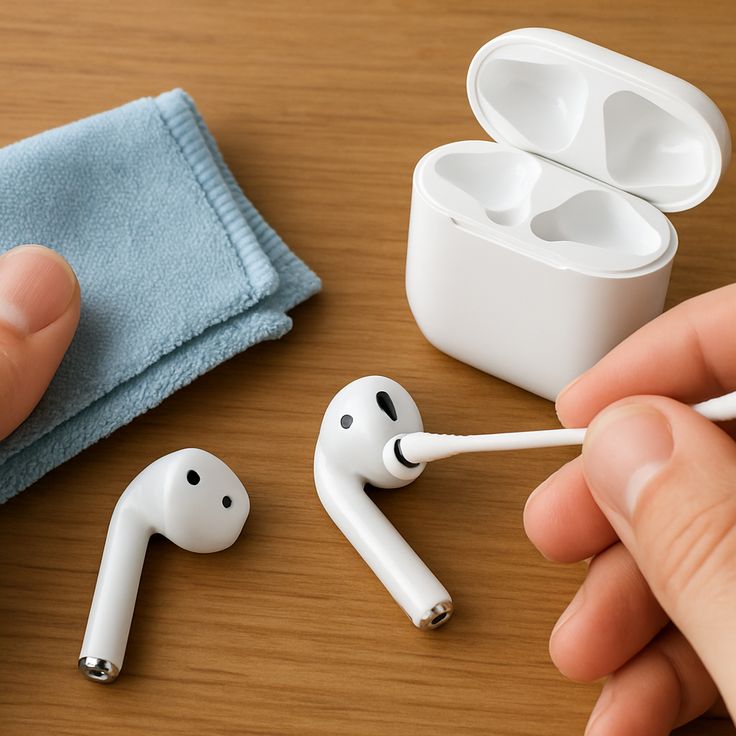
اگر صدای یکی از گوشی ها کم شده یا کاملاً قطع شده است، احتمال دارد مسیر خروجی صدا با گردوغبار، جرم گوش یا رطوبت مسدود شده باشد. این موضوع بهویژه در استفاده طولانی مدت یا در محیط های آلوده تر بیشتر رخ می دهد. چون مش های خروجی بسیار ظریف هستند، حتی یک لایه نازک از جرم هم می تواند حجم صدا را بهشدت کاهش دهد.
عدم تطابق کدک صوتی (Codec)
در ارتباطات بلوتوثی، کدک های صوتی نقش مهمی دارند. Codec مشخص می کند صدای دیجیتال چگونه فشرده و منتقل شود. اگر کدک انتخاب شده بین گوشی و ایرپاد ناسازگار باشد، ممکن است صدا با تأخیر، نویز یا حتی قطع کامل منتقل شود. این موضوع در برخی گوشی های اندرویدی بیشتر دیده می شود، چون تنظیمات آن ها انعطاف بیشتری دارد و در عین حال احتمال ناسازگاری نیز بالاتر است.
بررسی و تغییر کدک در Developer Options می تواند به حل این مشکل کمک کند. در بسیاری از موارد، بازگرداندن تنظیمات به حالت سازگارتر مانند SBC باعث می شود پخش صدا دوباره درست عمل کند. اگرچه این عامل همیشه علت اصلی نیست، اما یکی از گزینه های مهم در عیب یابی محسوب می شود.
باگ نرمافزاری یا اختلال موقت سیستم
گاهی مشکل نه از سختافزار است و نه از تنظیمات؛ بلکه یک اختلال نرمافزاری موقت باعث می شود ایرپاد متصل دیده شود اما صدا منتقل نشود. این خطا ممکن است بعد از آپدیت سیستم عامل گوشی، بهروزرسانی فریمور ایرپاد یا حتی یک قطعی لحظه ای بلوتوث بهوجود بیاید. در چنین شرایطی، دستگاه در لیست بلوتوث Connected به نظر می رسد، اما مسیر صوتی درست کار نمی کند.
این نوع مشکلات معمولاً با یک Reset کامل، حذف دستگاه از فهرست بلوتوث و اتصال مجدد برطرف می شوند.
شارژ پایین یا نقص باتری
در بسیاری از موارد، یکی از ایربادها شارژ کافی ندارد یا کیس شارژ بهدرستی عمل نمی کند. وقتی باتری ضعیف باشد، ممکن است اتصال بلوتوث برقرار شود اما ماژول صوتی توان پخش پایدار نداشته باشد. گاهی هم فقط یکی از دو گوشی شارژ نمی شود و همین موضوع باعث می شود کاربر تصور کند کل دستگاه از کار افتاده است.
اگر مدت زیادی از خرید ایرپاد گذشته یا از آن به طور مداوم استفاده کرده اید، ضعیف شدن باتری می تواند دلیل اصلی باشد.
در نظر داشته باشید که انتخاب فروشگاه معتبر، اهمیت زیادی در کیفیت و اصالت وسیله جانبی شما دارد؛ چون کیفیت باتری و کنترل کیفی در محصول اصلی بسیار بهتر است. جی ام سی کالا نیز در تمام سال های فعالیت خود در حوزه فروش لوازم جانبی موبایل، توانسته اعتماد کاربران را با عرضه محصولات اصل و باکیفیت به دست آورد. اگر قصد خرید دارید یا می خواهید مدل های مختلف را بررسی کنید، پیشنهاد می کنیم حتماً سری به دستهبندی ایرپاد در سایت جی ام سی کالا بزنید و گزینه های موجود را مشاهده کنید.
وبلاگ مرتبط
راهنمای کامل خرید هندزفری
خرابی سختافزاری یا نفوذ رطوبت
اگر ایرپاد ضربه خورده باشد، در معرض رطوبت قرار گرفته باشد یا قطعات داخلی آن آسیب دیده باشند، دیگر با تنظیمات نرمافزاری حل نمی شود. خرابی برد، اسپیکر داخلی یا مدار شارژ می تواند باعث شود دستگاه متصل شود اما هیچ صدایی تولید نکند. نفوذ رطوبت، یکی از خطرناک ترین عوامل در خرابی هدفون های بیسیم است و گاهی بهمرور زمان خودش را با قطعی صدا نشان می دهد. در این شرایط، اگر هیچکدام از راه حل های نرمافزاری جواب نداد، باید به خرابی داخلی شک کرد. البته در چنین وضعیتی معمولاً بررسی گارانتی، خدمات پس از فروش یا مشاوره با فروشنده معتبر بهترین مسیر است.
حل مشکل عدم پخش صدا در ایرپاد QCY
اگر ایرپاد شما وصل می شود ولی صدا پخش نمی کند، معمولاً ریشه مشکل در اتصال بلوتوث، تنظیمات خروجی صدا یا خطاهای نرمافزاری است و با چند اقدام درست و مرحله ای قابل رفع است.
انجام ریست فکتوری (Reset)
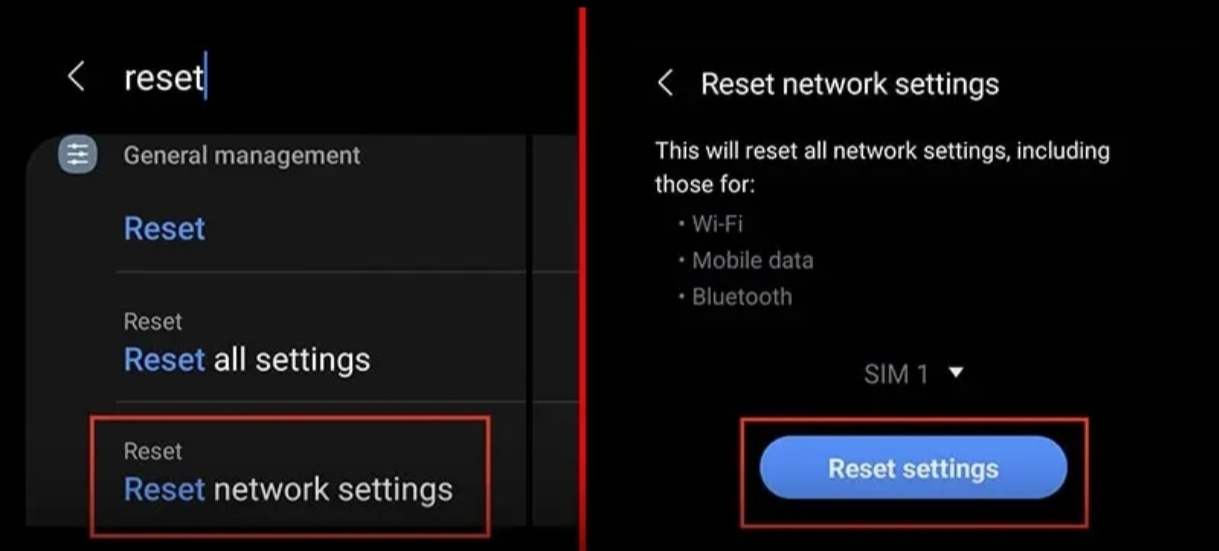
اولین و مهمترین اقدام، انجام Reset است. در اغلب مدلهای QCY، با نگه داشتن دکمه روی کیس یا اجرای الگوی مشخص روی ایربادها، دستگاه به تنظیمات کارخانه بازمیگردد. این کار تمام تنظیمات معیوب، اتصالهای خراب و خطاهای موقتی را پاک میکند.
پس از ریست، بهتر است ایرپاد را از لیست بلوتوث حذف کرده و دوباره از ابتدا Pair کنید. این روش در بسیاری از موارد مشکل را برطرف میکند و بهخصوص برای کاربرانی که پس از آپدیت یا تغییر گوشی با این مسئله مواجه شدهاند، بسیار مؤثر است.
پاک کردن حافظه بلوتوث گوشی و اتصال مجدد
گاهی اتصال قبلی در حافظه گوشی خراب شده است. برای رفع این حالت، وارد تنظیمات Bluetooth شوید، نام QCY را Forget یا Unpair کنید، سپس بلوتوث را خاموش و روشن کرده و دستگاه را دوباره وصل کنید. این فرایند ساده باعث میشود اطلاعات ناقص قبلی حذف شوند.
بررسی تنظیمات Developer Options
در گوشی های اندرویدی، وارد Developer Options شوید و مواردی مثل absolute volume و Codec را بررسی کنید. اگر absolute volume باعث ناهماهنگی در کنترل صدا شده باشد، تغییر آن میتواند مشکل را حل کند. همچنین امتحان کردن Codecهای مختلف، مخصوصاً بازگشت به SBC، میتواند راه گشا باشد.
تست با دستگاه دیگر
یک راه حل بسیار مهم برای تشخیص منشأ مشکل، اتصال ایرپاد به یک گوشی دیگر یا لپ تاپ است. اگر در دستگاه دوم صدا پخش شد، یعنی ایرپاد سالم است و مشکل از گوشی اول یا تنظیمات آن بوده است. اما اگر در هیچ دستگاهی صدا نداشت، احتمال خرابی خود ایرپاد بیشتر می شود.
تمیز کردن مسیر خروجی صدا
برای تمیز کردن، از ابزار نرم و خشک استفاده کنید؛ مثل برس خیلی نرم یا گوش پاک کن خشک. هیچ وقت مایع را مستقیم روی ایرپاد نریزید. اگر جرم یا گردوغبار جمع شده باشد، حتی مقدار کم آن هم می تواند کیفیت صدا را کاهش دهد یا به طور کامل مانع پخش صدا شود.
شارژ کامل کیس و گوشی ها
قبل از هر تصمیمی، کیس و هر دو ایرباد را به طور کامل شارژ کنید. سپس آن ها را از کیس خارج کرده و دوباره داخل آن قرار دهید تا ارتباط درست برقرار شود. اگر یکی از گوشی ها شارژ نمی گیرد، مشکل ممکن است از پین های شارژ، کثیفی داخل کیس یا باتری آسیب دیده باشد.
چگونه تشخیص دهیم مشکل از گوشی است یا از ایرپاد؟
اگر می خواهید سریع تر به نتیجه برسید، این سه مرحله را انجام دهید:
- ایرپاد را روی یک گوشی یا لپ تاپ دیگر تست کنید
- بررسی کنید آیا صدا از دستگاه دیگر بهدرستی پخش می شود یا نه
- مطمئن شوید خروجی صدا روی QCY تنظیم شده باشد
- اگر ایرپاد در دستگاه دوم سالم بود، مشکل احتمالاً از گوشی اول یا تنظیمات آن است. اما اگر در همه دستگاه ها صدا نداشت، به احتمال زیاد خود ایرپاد دچار ایراد شده است.
جمعبندی
اگر ایرپاد QCY شما به گوشی وصل می شود ولی صدا پخش نمی کند، نگران نباشید؛ این مشکل معمولاً از Multipoint، تنظیمات خروجی صدا، جرم گرفتن مش ها، ناسازگاری Codec، باگ نرمافزاری، ضعف باتری یا خرابی سختافزاری ناشی می شود. بهترین روش این است که از ساده ترین راه حل ها شروع کنید. ابتدا Reset، حذف و اتصال مجدد بلوتوث، بررسی Developer Options، تست روی دستگاه دیگر و سپس مسیر خروجی صدا را تمیز کنید.
در نهایت، برای جلوگیری از تکرار این مشکل، کیفیت و اصالت کالا اهمیت زیادی دارد. اگر قصد خرید ایرپاد یا بررسی مدل های مختلف را دارید، مراجعه به فروشگاه معتبر جی ام سی کالا و بررسی بخش های هدفون و ایرپاد می تواند انتخاب شما را مطمئن تر کند.
از خوندن مقاله چرا ایرپاد QCY وصل میشود اما صدا پخش نمیکند؟ لذت بردم
ممنون من مشکلم با مقاله شما حل شد ولی هر از چندگاهی اینطوری میشه.