


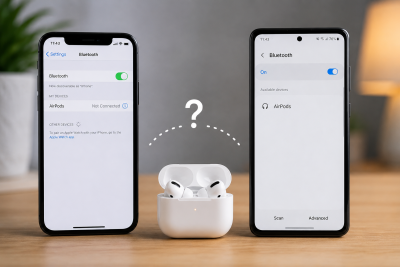

مشکل عدم تشخیص ایرپاد توسط آیفون یا اندروید یکی از رایج ترین مشکلاتی است که کاربران با آن مواجه می شوند و می تواند تجربه استفاده از این گجت محبوب را مختل کند. این مشکل گاهی به دلیل اختلالات بلوتوث، تنظیمات نادرست، باگ های نرم افزاری یا حتی خرابی سخت افزاری رخ می دهد. در این مقاله از جی ام سی کالا به صورت کامل بررسی می کنیم که مشکل عدم تشخیص ایرپاد توسط آیفون یا اندروید چیست و چگونه مشکل اتصال ایرپاد را برطرف کنیم.
علت شناسایی نشدن ایرپاد توسط آیفون
مشکل عدم تشخیص ایرپاد توسط آیفون یا اندروید یکی از رایج ترین مشکلات کاربران AirPods است. این مشکل معمولا زمانی رخ می دهد که ایرپاد در لیست بلوتوث نمایش داده نمی شود، فرآیند جفت سازی (Pairing) انجام نشده یا اتصال آن به صورت ناگهانی قطع شده باشد.
در ادامه، اصلی ترین دلایل شناسایی نشدن ایرپاد در آیفون را بررسی می کنیم و راهکارهای کاربردی برای رفع این مشکل را توضیح خواهیم داد.
اصلی ترین دلایل عدم تشخیص ایرپاد توسط آیفون
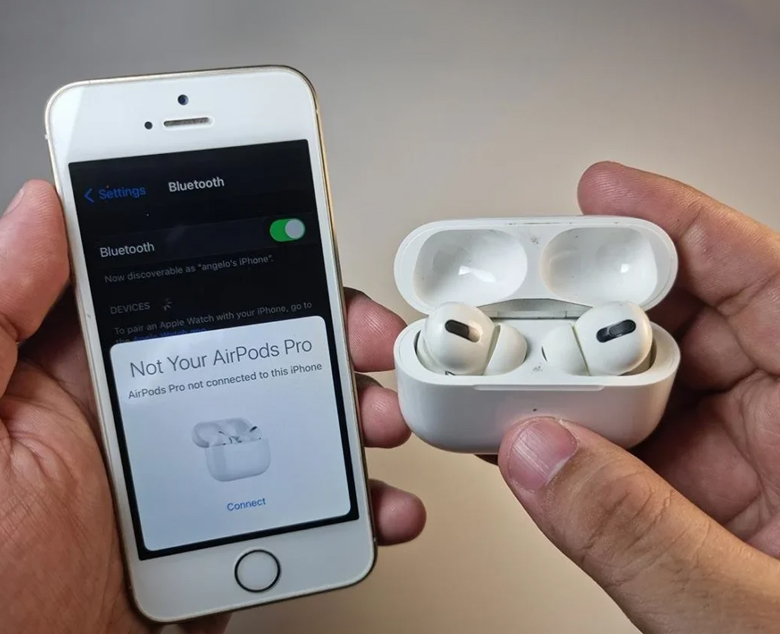
مشکل عدم تشخیص ایرپاد توسط آیفون معمولا به دلایل نرم افزاری، تنظیمات نادرست یا اختلال در ارتباط بلوتوث رخ می دهد. در برخی موارد ایرپاد در لیست بلوتوث نمایش داده نشده و گاهی نیز فرآیند اتصال کامل نمی شود. خوشبختانه بیشتر این مشکلات بدون نیاز به تعمیر و تنها با چند بررسی ساده قابل رفع هستند.
اختلال در ارتباط Bluetooth
یکی از رایج ترین دلایل پیدا نشدن ایرپاد در آیفون، اختلال در عملکرد بلوتوث است. گاهی خاموش و روشن کردن Bluetooth یا فعال و غیرفعال کردن حالت هواپیما می تواند مشکل را برطرف کند. همچنین وجود دستگاه های بلوتوثی متعدد در اطراف ممکن است باعث تداخل در فرآیند جفت سازی شود.
اختلال در تنظیمات شبکه آیفون
تنظیمات شبکه آیفون شامل اطلاعات مربوط به Wi-Fi، بلوتوث و سایر ارتباطات بی سیم است. اگر این بخش دچار خطا شود، ممکن است ایرپاد شناسایی نشود یا اتصال آن ناپایدار باشد. در چنین شرایطی بازنشانی تنظیمات شبکه می تواند راهکار موثری باشد.
عدم همگام سازی ایرپاد با Apple ID
ایرپاد برای عملکرد بهتر در اکوسیستم اپل از Apple ID استفاده می کند. گاهی خروج از حساب کاربری، تغییر Apple ID یا بروز خطا در همگام سازی باعث می شود آیفون نتواند ایرپاد را به درستی شناسایی کند. بررسی وضعیت حساب کاربری و اتصال مجدد ایرپاد معمولا این مشکل را برطرف می کند.
علت شناسایی نشدن ایرپاد در گوشی های اندرویدی
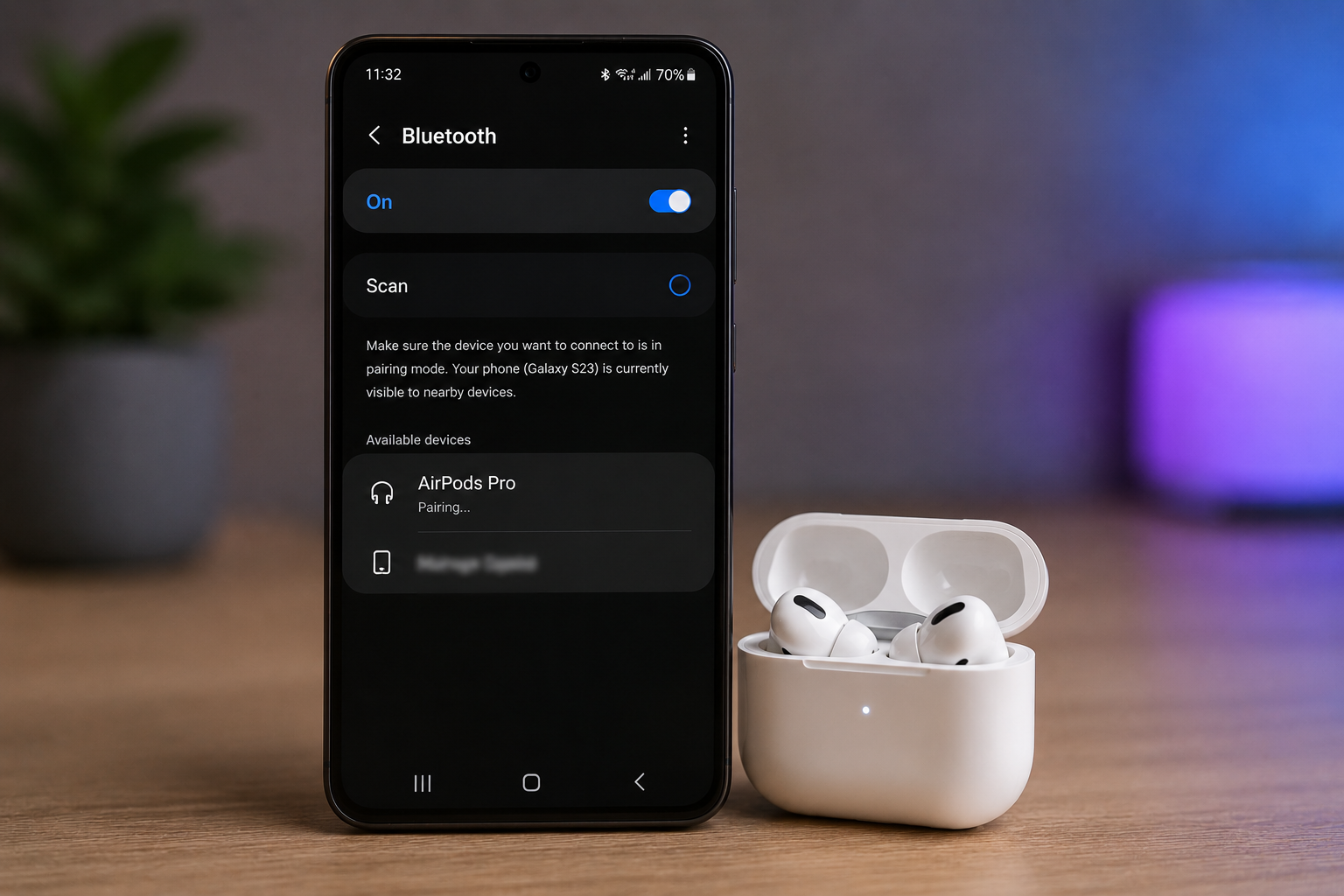
اگرچه ایرپاد محصولی از اکوسیستم اپل است، اما به اکثر گوشی های اندرویدی نیز متصل می شود. با این حال برخی کاربران هنگام اتصال AirPods به Android با مشکلاتی مانند پیدا نشدن ایرپاد در بلوتوث، متصل نشدن دستگاه یا قطع و وصل شدن ارتباط مواجه می شوند. این مشکل معمولا به تنظیمات ارتباطی، خطاهای نرم افزاری یا فرآیند جفت سازی مربوط است و در بیشتر مواقع بدون نیاز به تعمیر برطرف می شود.
مشکل Pairing یا جفت سازی ایرپاد با گوشی اندرویدی
یکی از رایج ترین دلایل شناسایی نشدن ایرپاد، وارد نشدن صحیح دستگاه به حالت Pairing است. اگر ایرپاد در حالت جفت سازی قرار نگیرد، گوشی اندرویدی قادر به شناسایی آن نخواهد بود. برای این کار باید دکمه پشت کیس را چند ثانیه نگه دارید تا چراغ وضعیت شروع به چشمک زدن کند.
تداخل دستگاه های بلوتوث اطراف
فعال بودن چندین دستگاه بلوتوثی در اطراف می تواند باعث ایجاد تداخل در فرآیند اتصال شود. در چنین شرایطی ممکن است ایرپاد در لیست بلوتوث ظاهر نشود یا ارتباط آن ناپایدار باشد. خاموش کردن موقت سایر دستگاه های بلوتوثی می تواند به رفع این مشکل کمک کند.
ناسازگاری برخی نسخه های اندروید
برخی نسخه های قدیمی Android ممکن است در برقراری ارتباط پایدار با ایرپاد دچار مشکل شوند. به روزرسانی سیستم عامل گوشی معمولا باعث بهبود سازگاری و رفع بسیاری از مشکلات اتصال می شود.
ذخیره شدن اطلاعات اتصال های قدیمی
گاهی اطلاعات باقی مانده از اتصال های قبلی باعث ایجاد اختلال در شناسایی ایرپاد می شوند. حذف ایرپاد از لیست دستگاه های ذخیره شده و انجام جفت سازی مجدد، یکی از موثرترین راهکارها برای رفع این مشکل است.
چگونه مشکل وصل نشدن ایرپاد به آیفون را برطرف کنیم؟
اگر همچنان با مشکل عدم تشخیص ایرپاد توسط آیفون مواجه هستید، نگران نباشید. در بیشتر مواقع این مشکل به دلیل تنظیمات نادرست، خطاهای نرم افزاری یا اختلال در ارتباط بلوتوث ایجاد می شود و بدون نیاز به تعمیر قابل رفع است. در ادامه چند راهکار موثر برای رفع مشکل اتصال AirPods را بررسی می کنیم.
ریست کردن ایرپاد
ریست کردن (Reset) ایرپاد یکی از ساده ترین و موثرترین روش ها برای رفع مشکلات اتصال است. این کار اطلاعات ارتباطی قبلی را حذف کرده و دستگاه را برای اتصال مجدد آماده می کند.
برای ریست کردن ایرپاد:
- ایرپادها را داخل کیس شارژ قرار دهید.
- درب کیس را ببندید و ۳۰ ثانیه صبر کنید.
- درب کیس را باز کنید.
- دکمه پشت کیس را حدود ۱۵ ثانیه نگه دارید.
- منتظر بمانید تا چراغ وضعیت چند بار چشمک بزند.
حذف ایرپاد از آیفون با گزینه Forget Device
گاهی اطلاعات ذخیره شده از اتصال های قبلی باعث اختلال در شناسایی ایرپاد می شوند. در این شرایط می توانید ایرپاد را از حافظه آیفون حذف کرده و دوباره متصل کنید.
برای انجام این کار:
- وارد Settings شوید.
- بخش Bluetooth را باز کنید.
- روی علامت اطلاعات کنار نام ایرپاد بزنید.
- گزینه Forget This Device را انتخاب کنید.
- اتصال مجدد را انجام دهید.
ریست تنظیمات شبکه آیفون
اگر ایرپاد در بلوتوث نمایش داده نمی شود یا ارتباط آن مدام قطع و وصل می شود، ممکن است مشکل از تنظیمات شبکه آیفون باشد. بازنشانی تنظیمات شبکه می تواند خطاهای مربوط به Wi-Fi و Bluetooth را برطرف کرده و اتصال را به حالت عادی بازگرداند.
به روزرسانی سیستم عامل iOS
نسخه های قدیمی iOS گاهی باعث بروز مشکلاتی در شناسایی و اتصال AirPods می شوند. به همین دلیل بهتر است از مسیر Settings > General > Software Update، آخرین نسخه سیستم عامل را بررسی و در صورت نیاز نصب کنید.
بررسی شارژ ایرپاد و کیس شارژ
کم بودن شارژ باتری یا خالی بودن کیس شارژ می تواند مانع ورود ایرپاد به حالت Pairing شود. قبل از انجام اقدامات دیگر، از شارژ کافی ایرپاد و کیس آن مطمئن شوید.
تست ایرپاد روی دستگاه دیگر
اگر هیچ کدام از روش های بالا موثر نبودند، ایرپاد را روی یک آیفون یا گوشی دیگر امتحان کنید. این کار مشخص می کند که مشکل از خود ایرپاد است یا از تنظیمات گوشی شما.
در بیشتر موارد، یکی از راهکارهای بالا می تواند مشکل وصل نشدن ایرپاد به آیفون را برطرف کند و دستگاه را دوباره به حالت عادی بازگرداند.
آموزش رفع مشکل عدم اتصال ایرپاد به اندروید
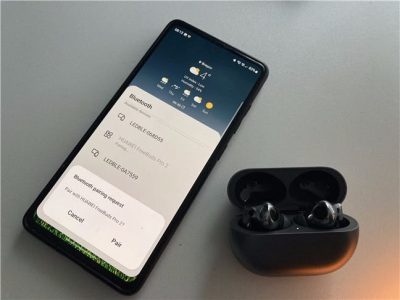
مشکل عدم تشخیص ایرپاد توسط اندروید در گوشی های سامسونگ، شیائومی، پوکو، هواوی و سایر برندها نسبتا رایج است. گاهی ایرپاد در لیست بلوتوث نمایش داده نمی شود و گاهی نیز اتصال برقرار شده اما پس از مدت کوتاهی قطع می شود. خوشبختانه بیشتر این مشکلات به تنظیمات ارتباطی و نرم افزاری مربوط هستند و با چند راهکار ساده برطرف می شوند.
حذف اتصال های قبلی و پاک کردن اطلاعات ذخیره شده در تلفن
یکی از رایج ترین دلایل شناسایی نشدن ایرپاد در اندروید، ذخیره شدن اطلاعات ناقص از اتصال های قبلی است. برای رفع این مشکل، نام ایرپاد را از لیست دستگاه های ذخیره شده حذف کرده و دوباره فرآیند اتصال را انجام دهید.
خاموش و روشن کردن Bluetooth
گاهی یک اختلال موقت در بلوتوث باعث می شود ایرپاد شناسایی نشود. خاموش و روشن کردن Bluetooth یا فعال و غیرفعال کردن حالت هواپیما می تواند ارتباطات بی سیم گوشی را بازنشانی کرده و مشکل را برطرف کند.
راه اندازی مجدد گوشی اندرویدی
ریستارت کردن گوشی یکی از ساده ترین راهکارها برای رفع خطاهای موقت سیستم عامل است. با راه اندازی مجدد دستگاه، بسیاری از مشکلات مربوط به بلوتوث و اتصال AirPods برطرف می شوند.
اتصال مجدد ایرپاد از ابتدا
اگر مشکل همچنان ادامه داشت، ایرپاد را دوباره وارد حالت Pairing کنید. کافی است درب کیس را باز کرده و دکمه پشت آن را چند ثانیه نگه دارید تا چراغ وضعیت چشمک بزند. سپس از طریق تنظیمات بلوتوث، اتصال جدید را انجام دهید.
بررسی مجوزهای بلوتوث
در برخی گوشی های جدید اندرویدی، غیرفعال بودن مجوزهای بلوتوث یا موقعیت مکانی (Location) می تواند مانع شناسایی ایرپاد شود. بررسی این تنظیمات به ویژه در گوشی های سامسونگ و شیائومی اهمیت زیادی دارد.
به روزرسانی سیستم عامل اندروید
نسخه های قدیمی Android ممکن است در اتصال به لوازم جانبی بی سیم دچار مشکل شوند. نصب آخرین به روزرسانی سیستم عامل می تواند سازگاری گوشی با ایرپاد را بهبود داده و بسیاری از خطاهای ارتباطی را برطرف کند.
بررسی سلامت ایرپاد و کیس شارژ
اگر هیچ یک از روش های بالا موثر نبود، احتمال وجود مشکل سخت افزاری را در نظر بگیرید. برای اطمینان، ایرپاد را روی یک گوشی دیگر آزمایش کنید.
در صورتی که ایرپاد روی دستگاه های مختلف نیز شناسایی نشود، احتمال وجود ایراد سخت افزاری افزایش پیدا می کند. در این شرایط می توانید برای آشنایی با مدل های جدیدتر، انواع ایرپادهای باکیفیت و قیمت مناسب را در جی ام سی کالا مشاهده کنید.
جمع بندی
مشکل عدم تشخیص ایرپاد توسط آیفون یا اندروید معمولا به دلایلی مانند اختلال بلوتوث، خطاهای نرم افزاری، مشکلات Pairing، قدیمی بودن سیستم عامل یا کمبود شارژ باتری رخ می دهد. خوشبختانه در بیشتر موارد می توان با راهکارهایی مانند ریست کردن ایرپاد، حذف اتصال های قبلی، به روزرسانی گوشی و بررسی وضعیت شارژ، این مشکل را برطرف کرد. اگر پس از انجام این اقدامات همچنان ایرپاد شناسایی نشد، احتمال وجود ایراد سخت افزاری در دستگاه وجود دارد. اگر قصد خرید، تعویض یا مقایسه مدل های مختلف ایرپاد را دارید، پیشنهاد می کنیم دسته بندی ایرپاد در جی ام سی کالا را نیز مشاهده کنید و مدل مناسب نیاز خود را انتخاب کنید. همچنین می توانید علاوه بر بررسی محصولات و لوازم جانبی موبایل، سایر راهنماهای آموزشی را نیز مطالعه کنید.