



تقریبا همه ما تجربه باز نشدن فلش مموری، درست در زمانی که به فایل های خود نیاز حیاتی داریم را داشته ایم؛ لحظاتی که با خطاهایی مثل Write Protected یا Device Not Recognized روبرو می شویم. این مشکلات لزوما به معنای سوختن حافظه فلش نیست، بلکه اغلب با چند ترفند نرم افزاری ساده قابل حل هستند. جی ام سی کالا در این مقاله، خطاهای رایج در استفاده از فلش مموری و راه حل رفع آنها را برای شما گردآوری کرده است. اگر می خواهید از دست فرمت نشدن فلش یا شناسایی نشدن آن راحت شوید و طول عمر حافظه خود را بالا ببرید، در ادامه این راهنما با ما همراه باشید تا حرفه ای ترین متدهای بازیابی را بیاموزید.
رایج ترین خطاهای فلش مموری
شناخت انواع ارورهای فلش مموری اولین قدم برای نجات اطلاعات شماست؛ چرا که بسیاری از این پیام ها بر خلاف ظاهر نگران کننده، تنها به دلیل اختلالات پارتیشن بندی یا تنظیمات اشتباه سیستم رخ می دهند. در لیست محصولات جی ام سی کالا همواره بر انتخاب برندهای معتبر تاکید می شود، اما حتی بهترین حافظه ها نیز ممکن است با مشکل شناسایی نشدن فلش یا ارورهای سیستمی مواجه شوند. در این بخش، مهم ترین خطاهایی که مانع دسترسی شما به داده ها می شوند را بررسی می کنیم تا با ریشه یابی دقیق، بهترین روش تعمیر نرم افزاری فلش را انتخاب کنید.
شناسایی نشدن فلش مموری
یکی از آزاردهنده ترین مشکلات، شناسایی نشدن فلش در ویندوز است که در آن یا هیچ واکنشی از سیستم نمی بینید و یا با اعلان خطای عدم شناسایی روبرو می شوید. این اتفاق معمولا به دلیل اختلال در ارتباط بین سخت افزار و نرم افزار رخ می دهد.
دلایل اصلی بروز این مشکل:
- خرابی یا ضعف پورت USB: گاهی پورت سیستم توان کافی برای انتقال داده را ندارد یا دچار قطعی شده است.
- اختلال در سیستم فایل: خراب شدن جدول پارتیشن بندی باعث می شود ویندوز نتواند فلش را به عنوان یک درایو معتبر بخواند.
- تداخل درایورها: درایورهای قدیمی یا نصب ناقص آن ها مانع از شناسایی درست دستگاه می شود.
آموزش رفع اشکال شناسایی نشدن فلش مموری
- تست پورت و سیستم دیگر: فلش را به پورت های پشت کیس متصل کنید یا آن را روی یک لپ تاپ دیگر امتحان کنید تا از سلامت فیزیکی مطمئن شوید.
- تغییر حرف درایو: وارد کنسول Disk Management شوید، روی فلش خود راست کلیک کنید و با انتخاب گزینه Change Drive Letter، یک نام جدید (مثلا حرف Z) برای آن انتخاب کنید تا در ویندوز ظاهر شود.
- بروزرسانی درایور از Device Manager: در لیست سخت افزارهای سیستم، روی گزینه USB Mass Storage راست کلیک کرده و با انتخاب Update Driver، اجازه دهید ویندوز نسخه جدید درایور را جایگزین کند.
- استفاده از دستور CHKDSK: با تایپ این دستور در محیط CMD، سیستم به صورت خودکار به تعمیر نرم افزاری فلش و رفع ایرادات سیستم فایل می پردازد.
فرمت نشدن فلش مموری
یکی از کلافه کننده ترین مشکلات کاربران، فرمت نشدن فلش مموری است. در این حالت شما نمی توانید اطلاعات جدیدی روی حافظه بریزید یا پارتیشن آن را تغییر دهید. این خطا معمولا با پیامهایی نظیر Cannot format یا Access Denied همراه است و باعث می شود فلش عملا بلااستفاده بماند.

دلایل عدم فرمت در فلش مموری و علائم آن:
- خرابی سیستم فایل: ناسازگاری فرمت فلش با سیستم عامل یا قطع ناگهانی آن در حین انتقال فایل.
- فعال بودن محافظت در برابر نوشتن: وقتی فلش در حالت Write Protected باشد، اجازه هیچ گونه تغییر یا فرمتی را نمی دهد.
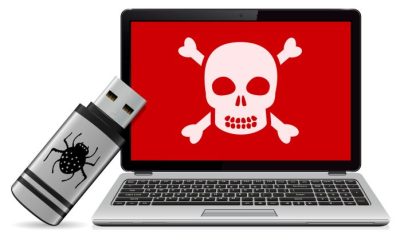
- آلودگی به ویروس: برخی بدافزارها با قفل کردن دسترسی به پارتیشن، مانع از حذف اطلاعات و فرمت شدن درایو می شوند.
آموزش رفع اشکال عدم فرمت فلش مموری - پشتیبان گیری سریع: اگر به محتوای فلش دسترسی دارید، ابتدا فایلها را به سیستم منتقل کنید، چون فرمت کردن تمام داده ها را پاک می کند.
- استفاده از ابزار Disk Management: به جای راست کلیک ساده، از طریق مدیریت دیسک ویندوز سعی کنید فلش را با فرمت FAT32 یا exFAT مجددا پارتیشن بندی کنید.
- بهره گیری از نرم افزارهای جانبی: اگر ابزارهای ویندوز شکست خوردند، نرم افزارهای تخصصی مانند HP USB Disk Storage Format Tool در بسیاری از موارد می توانند دیواره های حفاظتی را بشکنند.
- فرمت سطح پایین : در موارد حاد که هیچ راهی جواب نمی دهد، استفاده از ابزارهای فرمت سطح پایین می تواند فلش را به تنظیمات کارخانه برگرداند.
خطای Write Protected یا محافظت در برابر نوشتن
مشکل رایت پروتکت فلش یکی از رایج ترین خطاهایی است که اجازه کپی کردن، حذف یا تغییر فایلها را به کاربر نمی دهد. در این حالت، فلش مموری شما عملا به یک حافظه “فقط خواندنی” تبدیل می شود و پیام The disk is write protected روی صفحه نمایش داده می شود.
علت بروز خطای Write Protected
- سوییچ فیزیکی: برخی فلشها دارای یک کلید کوچک سخت افزاری برای قفل کردن دسترسی هستند.
- محدودیت های رجیستری: گاهی تنظیمات امنیتی ویندوز به صورت خودکار دسترسی نوشتن روی حافظه های خارجی را مسدود می کند.
- حمله بدافزارها: ویروس ها برای جلوگیری از پاک شدن خود، فلش را در وضعیت محافظت شده قرار می دهند.
آموزش رفع اشکال خطای Write Protected
- بررسی کلید سخت افزاری: ابتدا بدنه فلش را چک کنید؛ اگر سوییچ فیزیکی روی حالت قفل است، آن را تغییر دهید.
- اصلاح رجیستری ویندوز: با ورود به بخش Registry Editor و مسیر مربوط به کدهای ذخیره سازی، مقدار گزینه Write Protect را به عدد 0 تغییر دهید تا محدودیت نرم افزاری لغو شود.
- پاکسازی با آنتی ویروس: فلش را با یک آنتی ویروس آپدیت شده اسکن کنید تا اگر بدافزاری مانع تغییرات می شود، شناسایی و حذف گردد.
- استفاده از دستور Diskpart: در محیط CMD با استفاده از دستورات تخصصی دیسک پارت، می توانید ویژگی ReadOnly را از روی درایو خود پاک کنید.
ناپدید شدن یا خراب شدن فایل ها در فلش مموری
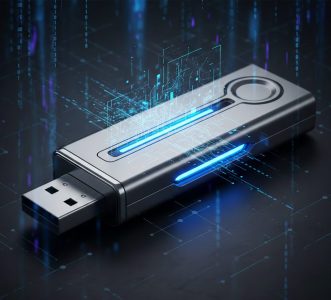
گاهی با وجود اینکه فضای فلش پر نشان داده می شود، اما هیچ فایلی درون آن نمی بینید و یا با باز کردن فایلها با ارور File Corrupted روبرو می شوید. این مشکل معمولا به دلیل حذف تصادفی، خرابی سیستم فایل (بدسکتور) و یا فعالیت ویروس هایی است که فایلها را مخفی یا خراب می کنند.
آموزش بازیابی اطلاعات در فلش مموری
- استفاده از نرم افزارهای بازیابی: برای برگرداندن فایلهای حذف شده یا آسیب دیده، برنامه های قدرتمندی مثل Recuva یا Ease US Data Recovery بهترین گزینه هستند. این نرم افزارها می توانند ساختار فایلهای از دست رفته را مجددا شناسایی کنند.
- جلوگیری از بازنویسی (Overwrite): به محض اینکه متوجه خرابی فایلها شدید، هیچ فایل جدیدی روی فلش نریزید. کپی کردن اطلاعات جدید شانس بازیابی فایلهای قبلی را به شدت کاهش می دهد.
- رفع مشکل مخفی شدن فایلها: گاهی ویروسها فایلها را مخفی می کنند. در این حالت با استفاده از تنظیمات Hidden items در ویندوز یا دستورات CMD می توانید دوباره آن ها را مشاهده کنید.
- نوسازی سیستم فایل: پس از اینکه اطلاعات مهم خود را با موفقیت بازیابی و در جای دیگری ذخیره کردید، حتما فلش را به طور کامل فرمت کنید تا بدسکتورها و خرابی های نرم افزاری برطرف شوند.
سرعت پایین فلش مموری در انتقال داده
کند شدن سرعت کپی فایل ها یکی از مشکلات رایج است که باعث اتلاف وقت زیادی می شود. زمانی که انتقال چند فایل کوچک زمان زیادی می برد یا نوار پیشرفت کپی در فایل های حجیم تقریبا متوقف می شود، عملکرد فلش شما دچار اختلال شده است.
علت بروز این مشکل:
تفاوت نسل پورت ها: استفاده از پورت های قدیمی USB 2.0 برای فلش های نسل جدید، سرعت را به شدت محدود می کند.
اختلالات سخت افزاری: وجود خرابی در کابل رابط یا کثیف بودن پورت های سیستم می تواند باعث نوسان سرعت شود.
انباشت فایل های ریز و مخرب: پر بودن بیش از حد حافظه یا وجود فایل های سیستمی خراب، پردازش اطلاعات را برای فلش دشوار می کند.
آموزش افزایش سرعت انتقال داده در فلش مموری
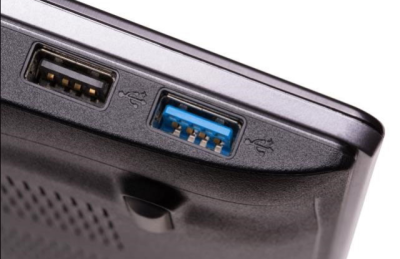
- استفاده از پورت های آبی رنگ (USB 3.0): همیشه فلش خود را به پورت های نسل سوم که معمولا با رنگ آبی مشخص می شوند متصل کنید تا از حداکثر پهنای باند بهره مند شوید.
- تست سلامت با CrystalDiskMark: برای اینکه مطمئن شوید مشکل از خود فلش است یا سیستم، از نرم افزارهای تست سرعت استفاده کنید. اگر سرعت خواندن و نوشتن بسیار کمتر از عدد اعلام شده توسط سازنده باشد، احتمالا فلش آسیب دیده است.
- بهینه سازی تنظیمات ویندوز: در بخش Device Manager می توانید تنظیمات فلش را از حالت Quick Removal به Better Performance تغییر دهید تا سرعت انتقال داده ها به شکل محسوسی افزایش یابد.
- پاکسازی و فرمت مجدد: اگر فایل های اضافی یا بدافزارها باعث کندی شده اند، یک بار فرمت کامل (نه Quick Format) می تواند سرعت اولیه را به حافظه بازگرداند.
علت بروز اشکالات رایج در فلش مموری
درک ریشه مشکلات به شما کمک می کند تا به جای اقدامات اشتباه، مستقیما به سراغ راه حل موثر بروید. در ادامه اصلی ترین دلایلی که باعث از کار افتادن یا اختلال در حافظه های جانبی می شوند را بررسی می کنیم.
1. آسیب فیزیکی و ضربه به فلش
فلش ها دستگاه های کوچکی هستند و مدار داخلی آن ها به ضربه، فشار یا خم شدن بسیار حساس است. افتادن روی زمین یا فشار زیاد در کیف و جیب می تواند باعث قطع اتصال تراشه حافظه شود.
2. ویروس ها و بدافزارها
بدافزارها می توانند فایلها را مخفی کرده یا با ایجاد خطای Write Protected، فرمت کردن فلش را غیرممکن کنند.
سعی کنید همیشه قبل از باز کردن درایو، آن را با یک آنتی ویروس آپدیت شده اسکن کنید. اگر فلش آلوده شده، بهترین کار پشتیبان گیری از فایل های سالم و فرمت کامل درایو است.
3. قطع و وصل ناگهانی
جدا کردن فلش بدون استفاده از گزینه Safely Remove باعث خرابی سیستم فایل می شود؛ زیرا ممکن است ویندوز هنوز در حال نوشتن داده های پنهان روی حافظه باشد. پیشنهاد می کنیم همیشه از گزینه Eject استفاده کنید. اگر خطا ایجاد شد، از ابزارهای تعمیر سیستم فایل که در ادامه معرفی می کنیم استفاده کنید.
4. فرسودگی حافظه
هر فلش مموری تعداد مشخصی سیکل نوشتن و پاک کردن دارد. استفاده طولانی مدت به عنوان حافظه اصلی باعث فرسودگی چیپست می شود.
ابزارهای رایگان برای رفع خطاهای فلش مموری
حالا که با ریشه مشکلات آشنا شدید، با استفاده از این متدهای پیشرفته می توانید اکثر اختلالات نرم افزاری فلش مموری را بدون نیاز به تعمیرکار برطرف کنید. این روشها از ابزارهای سیستمی ویندوز و دستورات پایه ای استفاده می کنند:
روش استفاده از ابزار CHKDSK
این دستور مخفف Check Disk است و وظیفه دارد سکتورهای حافظه را بررسی کند. اگر فلش شما باز می شود اما فایلها با خطا روبرو می شوند، این بهترین راه است. ابتدا کلیدهای Win+R را بزنید و عبارت cmd را تایپ کنید. در پنجره سیاه باز شده، دستور chkdsk X: /f را تایپ کنید (به جای X حرف درایو فلش خود را بنویسید). پارامتر /f به سیستم فرمان می دهد که هر خطایی پیدا کرد، فورا آن را تعمیر کند. این کار باعث می شود ساختار درایو دوباره منسجم شود.
روش مدیریت پارتیشن با Disk Management
گاهی فلش در This PC دیده نمی شود اما در بخش مدیریت دیسک حضور دارد. این ابزار به شما اجازه می دهد ساختار پارتیشن را از نو بسازید. روی دکمه Start راست کلیک کرده و Disk Management را انتخاب کنید. اگر درایو فلش را با نوار مشکی (Unallocated) دیدید، یعنی پارتیشن ندارد. روی آن راست کلیک کرده و New Simple Volume را بزنید تا با تعیین یک حرف درایو جدید، دوباره در سیستم ظاهر شود. این روش برای رفع مشکل شناسایی نشدن فلش بسیار موثر است.
روش استفاده از دستورات Diskpart
این روش زمانی استفاده می شود که فلش با روشهای معمولی فرمت نمی شود یا خطای Write Protected می دهد. دستور دیسک پارت تمامی اطلاعات پارتیشن را در سطح پایین پاک می کند. در CMD عبارت diskpart را تایپ کنید. سپس با دستور list disk شماره دیسک فلش خود را پیدا کنید. با دستور select disk n (به جای n شماره دیسک) آن را انتخاب کرده و در نهایت دستور clean را تایپ کنید. این کار تمام قفل های نرم افزاری را می شکند و فلش را مانند روز اول خام می کند.
روش بروزرسانی و نصب مجدد درایورهای USB
گاهی مشکل از فلش نیست، بلکه ویندوز در شناسایی پروتکل های ارتباطی دچار اشتباه شده است. در بخش Device Manager، به انتهای لیست یعنی Universal Serial Bus controllers بروید. روی گزینه USB Mass Storage راست کلیک کرده و Uninstall device را بزنید. سپس فلش را از سیستم جدا کرده و دوباره وصل کنید. ویندوز به صورت خودکار درایور سالم و تازه را نصب می کند که معمولا باعث حل مشکل شناسایی نشدن می شود.
روش تغییر فایل سیستم (Formatting)
انتخاب فرمت مناسب می تواند بسیاری از مشکلات ناسازگاری را حل کند. اگر از فلش برای پخش ماشین یا تلویزیون های قدیمی استفاده می کنید، حتما فرمت FAT32 را انتخاب کنید. اما اگر قصد دارید فایل های حجیم (مثل فیلم های 4K) را جابجا کنید، حتما آن را روی حالت exFAT یا NTFS فرمت کنید تا با خطای کمبود فضا مواجه نشوید.
نتیجه گیری
فلش مموری ها ابزار مهمی برای ذخیره و انتقال اطلاعات هستند، اما ممکن است با خطاهایی مثل شناسایی نشدن، فرمت نشدن یا خرابی فایل ها مواجه شوند. شناخت علتهای این مشکلات و استفاده از راهکارهای مرحله ای، از جمله تعمیر سیستم فایل، بازیابی اطلاعات و فرمت امن، طول عمر فلش را افزایش میدهد. رعایت نکات پیشگیرانه از جمله محافظت فیزیکی، اتصال صحیح و اسکن با آنتی ویروس نیز اهمیت دارد. برای انتخاب فلش با دوام و مطمئن و مشاهده تنوع فلش مموری ها، به دسته بندی های فلش مموری جی ام سی کالا سربزنید.