

تا حالا شده فلش مموری تان خراب شود یا اطلاعات مهم شما ناگهان از بین برود؟ فلش مموری یکی از ابزارهای پرکاربرد برای ذخیره و انتقال داده هاست، اما استفاده نادرست می تواند باعث کاهش عمر آن شود. اگر با ساختار و عملکرد فلش آشنا شویم، می توانیم روش های ساده و صحیح نگهداری را رعایت کنیم و از پاک شدن اطلاعات جلوگیری کنیم. در این مقاله از سایت لوازم جانبی جی ام سی کالا، افزایش عمر فلش مموری و جلوگیری از خرابی اطلاعات را با هم بررسی می کنیم.
تاریخچه فلش مموری
فلش مموری در جهان در اواخر دهه ۱۹۹۰ میلادی معرفی شد و نخستین نمونه های آن توسط شرکت هایی مانند توشیبا و آی بی ام توسعه یافت. این وسیله به دلیل حجم کم و سرعت مناسب به سرعت جایگزین دیسکت و سی دی شد. با پیشرفت فناوری، ظرفیت فلش مموری ها افزایش و قیمت آن ها کاهش پیدا کرد. در ایران، فلش مموری از اوایل دهه ۱۳۸۰ وارد بازار شد و ابتدا بیشتر در مراکز دانشگاهی و اداری استفاده می شد. به مرور زمان استفاده از فلش مموری در میان عموم مردم گسترش یافت. امروزه فلش مموری یکی از رایج ترین ابزارهای ذخیره سازی اطلاعات در جهان و ایران است.
انواع فلش مموری و کاربرد های آن
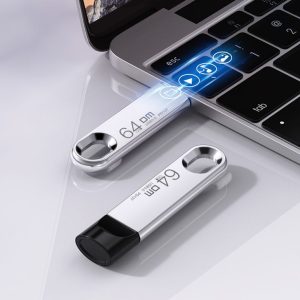
فلش مموری یک حافظه قابل حمل است که برای ذخیره و انتقال داده ها بین کامپیوتر، لپ تاپ و سایر دستگاه های دیجیتال استفاده می شود. این وسیله به دلیل اندازه کوچک، سرعت مناسب و دوام بالا محبوبیت زیادی دارد. فلش مموری در ظرفیت های مختلف تولید می شود و کاربرد گسترده ای در امور آموزشی، کاری و شخصی دارد. فلش مموری ها بر اساس سرعت، پورت، فرمت، فناوری حافظه و برند دسته بندی می شوند:

۱. انواع فلش مموری بر اساس پورت
فلش ها با پورت های مختلف عرضه می شوند که هر کدام کاربرد خاص خود را دارند:
- USB 3.0: مناسب لپ تاپ، تلویزیون و پلی استیشن با سرعت بالا
- Type-C: بهترین گزینه برای گوشی های جدید سامسونگ و شیائومی
- OTG) Micro USB) اتصال به گوشی های اندروید قدیمی
- لایتنینگ: مخصوص آیفون
۲. انواع فلش مموری بر اساس سرعت
فلش مموری ها از نظر سرعت انتقال داده معمولا به USB 2.0 و USB 3.0 تقسیم می شوند. پورت USB 3.0 حدود ۸ تا ۱۰ برابر سریع تر از USB 2.0 است.
۳. انواع فلش مموری بر اساس حافظه
حافظه های فلش به دو نوع NOR و NAND تقسیم می شوند. هر دو غیرفرار هستند اما NOR سرعت خواندن بالایی دارد و بیشتر برای سیستم عامل ها و بایگانی اطلاعات استفاده می شود، در حالی که NAND سرعت نوشتن و حذف بیشتری دارد.
۴. انواع فلش مموری بر اساس فرمت
فرمت فلش تعیین کننده نحوه دسترسی سیستم عامل به اطلاعات است:
- FAT32: پرکاربرد و سازگار با اکثر سیستم عامل ها، محدودیت ۴ گیگابایت برای هر فایل دارد
- exFAT: مشابه FAT32 اما بدون محدودیت حجم فایل، مناسب فایل های حجیم
- NTFS: بهترین گزینه برای ویندوز و فایل های بزرگ
- HFS+ و APFS: مناسب مک بوک های قدیمی و جدید
کاربردهای فلش مموری
فلش مموری ابزاری کوچک و سبک است که برای انتقال و ذخیره اطلاعات کاربردهای متنوعی دارد.
- انتقال سریع فایل بین دستگاه ها
فلش مموری امکان جابه جایی آسان عکس، ویدیو و اسناد بین لپ تاپ، کامپیوتر و سایر دستگاه ها را فراهم می کند و مدل های USB 3.0 و بالاتر سرعت بسیار بالایی دارند.
- ذخیره امن اطلاعات مهم
برای نگهداری اسناد کاری، پروژه های دانشگاهی یا فایل های شخصی، فلش مموری گزینه ای قابل اعتماد است و برخی مدل ها قابلیت رمزگذاری دارند.
- پخش محتوا روی تلویزیون و سیستم صوتی خودرو
فلش مموری به کاربران اجازه می دهد موسیقی و ویدیو را بدون نیاز به اینترنت روی تلویزیون یا ضبط ماشین پخش کنند.
- اجرای برنامه های قابل حمل
نرم افزارهایی که نصب نمی خواهند، روی فلش مموری اجرا می شوند و کاربر می تواند برنامه های خود را همیشه همراه داشته باشد.
- تهیه نسخه پشتیبان (بکاپ)
فلش مموری یک راه ساده و سریع برای ذخیره نسخه دوم فایل ها است تا در صورت خرابی سیستم اطلاعات از بین نرود.
- انتقال فایل بین موبایل و کامپیوتر با فلش OTG
فلش های OTG امکان جابجایی مستقیم اطلاعات بین گوشی و کامپیوتر را فراهم می کنند و برای آزادسازی حافظه گوشی بسیار مناسب هستند.
- حمل آسان اطلاعات شخصی و کاری
به دلیل اندازه کوچک و وزن کم، کاربران می توانند فایل های مورد نیاز خود را همیشه همراه داشته باشند و در محیط های کاری و آموزشی استفاده کنند.
- ذخیره فایل های پروژه ای و ارائه ها
دانشجویان، کارمندان و مدرسین می توانند پروژه ها، گزارش ها و پاورپوینت ها را به راحتی بین سیستم ها منتقل کنند.
رایج ترین مشکلات فلش مموری
فلش مموری ها گاهی دچار مشکلاتی می شوند که کارکرد آن ها را مختل می کند. شناسایی علت و اجرای راهکار مناسب می تواند از آسیب بیشتر و از دست رفتن اطلاعات جلوگیری کند.

۱. نخواندن فلش مموری در کامپیوتر
گاهی بعد از اتصال فلش مموری، آن در My Computer نمایش داده نمی شود یا پیام “دستگاه USB شناسایی نشد” ظاهر می شود. علت معمول این مشکل ناسازگاری فرمت فلش با سیستم عامل یا نقص موقت پورت USB است. برای حل مشکل:
- فلش را به پورت USB دیگر وصل کنید.
- کامپیوتر را ری استارت کنید.
- فلش را روی سیستم دیگری تست کنید.
اگر مشکل ادامه داشت، با کلیدهای Windows + R و تایپ “Diskmgmt.msc” وارد ابزار مدیریت دیسک شوید و با راست کلیک روی درایو فلش گزینه Change Drive Letter And Paths را انتخاب کنید تا یک حرف جدید برای درایو تعیین شود.
۲. درست نشان ندادن حجم فلش مموری
گاهی فضای واقعی فلش کمتر از ظرفیت واقعی نمایش داده می شود. این مشکل به دلیل پارتیشن بندی ناقص یا Unallocated شدن بخش هایی از حافظه رخ می دهد. برای رفع مشکل:
- با Run کردن CMD به صورت Administrator، دستور Diskpart را اجرا کنید.
- دستور List Disk را تایپ کنید تا فلش خود را بیابید.
- با Select Disk شماره فلش و سپس Create Partition Primary، پارتیشن جدید بسازید.
- بعد از Exit تمام فضای فلش به درستی نمایش داده می شود.
۳. رایت پروتکت شدن فلش مموری
وقتی فلش رایت پروتکت شود، امکان کپی یا حذف فایل ها وجود ندارد. علت معمول آن ویروسی شدن فلش یا فعال بودن حالت محافظت است. برای رفع مشکل:
- فلش را وصل کرده و CMD را با دسترسی Administrator باز کنید.
- با دستور Select Disk شماره فلش را انتخاب کنید.
- دستور Attributes Disk Clear Readonly را اجرا کنید.
- پیام “Write Protect Has Been Removed” نشان دهنده موفقیت آمیز بودن عملیات است.
۴. نخواندن فایل ها یا فرمت نشدن فلش
گاهی سیستم عامل قادر به خواندن فایل ها یا فرمت فلش نیست. علت این مشکل میتواند ناسازگاری فرمت فلش یا رایت پروتکت بودن باشد. راهکار:
- روی آیکون فلش در My Computer راست کلیک کرده و گزینه Format را انتخاب کنید.
- فرمت مناسب با دستگاه مدنظر خود را انتخاب کنید (FAT32، exFAT، NTFS یا APFS/HFS+ برای مک).
- Allocation Unit Size را روی حالت پیشفرض ۴۰۹۶ قرار داده و Quick Format را فعال کنید.
در صورت بروز مشکل فرمت نشدن، با ایجاد New Simple Volume در Disk Management، فلش را مجدد پارتیشن بندی و فرمت کنید.
افزایش عمر فلش مموری و محافظت از اطلاعات
دوام یک فلش مموری به تعداد دفعاتی که اطلاعات روی آن نوشته و پاک می شوند وابسته است. کیفیت تراشه و پورت ها نیز نقش مهمی در طول عمر دستگاه دارند. برای حفظ کارایی فلش و جلوگیری از از دست رفتن اطلاعات پیشنهاد می کنیم نکات زیر رعایت شود:
- فلش را با احتیاط حمل کنید تا پورت ها و تراشه داخلی آسیب نبینند.
- درپوش پورت ها را همیشه ببندید تا گرد و غبار یا رطوبت وارد نشود.
- فایل ها را مستقیم روی فلش ویرایش نکنید؛ ابتدا روی کامپیوتر باز کرده، تغییرات را اعمال و سپس دوباره ذخیره کنید.
- فلش را فقط هنگام نیاز به دستگاه متصل کنید و از اتصال دائم آن به لپ تاپ، تلویزیون یا ضبط ماشین خودداری کنید.
- بعد از اتمام کار، ابتدا از طریق گزینه Eject سیستم فلش را خارج کنید تا انتقال اطلاعات کامل انجام شود و حافظه سالم باقی بماند.
برندهای محبوب فلش مموری
- SanDisk با تنوع بالا از فلش های اقتصادی تا حرفه ای، گزینه ای مطمعن است.
- Kingston به خاطر دوام، کیفیت و قیمت مناسب، برای استفاده روزمره و دانشجویی محبوب است.
- Samsung با سرعت بالا و مقاومت بدنه، گزینه ای مناسب برای ذخیره فایل های حجیم و استفاده طولانیمدت است.
- ADATA بیشتر در گروه اقتصادی با کیفیت قابل قبول قرار دارد و برای ذخیره و جابه جایی فایل های سبک تا متوسط گزینه ای منطقی است.
خرید از جی ام سی کالا
با خرید از جی ام سی کالا می توانید انواع فلش مموری با برندهای معتبر، سرعت و ظرفیت های مختلف، ویژگی های پیشرفته مانند ضدضربه و رمزگذاری شده و خدمات پشتیبانی حرفه ای را تجربه کنید.
نتیجه گیری
فلش مموری ابزاری پرکاربرد برای ذخیره و انتقال اطلاعات است، اما استفاده نادرست می تواند باعث خراب شدن دستگاه و از دست رفتن فایل های مهم شود. با شناخت انواع فلش مموری، پورت ها و فرمت ها می توان روشهای درست نگهداری را یاد گرفت و از اطلاعات محافظت کرد. رعایت نکات مراقبتی عمر دستگاه را افزایش می دهد و عملکرد آن را پایدار نگه می دارد.
همچنین استفاده از گزینه Eject (خروج امن) قبل از جدا کردن فلش امنیت داده ها را تضمین می کند. فروشگاه لوازم جانبی جی ام سی کالا انواع فلش مموری با کیفیت بالا و ظرفیت های متنوع را ارائه می دهد. با رعایت این نکات ساده، فلش مموری شما می تواند سال ها همراه شما باشد و اطلاعات ارزشمندتان را حفظ کند.